はじめに
このページは、MIC-Sサーバーからこのマニュアルが記載された移行案内メールを受け取った、共用SSLをご利用のお客様向けです。Windows版 Outlook(classic)でPOPをお使いの場合の手順です。
現在のPOPアカウントのデータファイルの保存場所とバックアップを確認し、旧アカウントは残したまま新しいアカウントを追加します。
| 接続先 | 受信・送信サーバー名 |
|---|---|
| 旧メールサーバー | ssl.mic-s.jp |
| 新メールサーバー | tls.mic-s.jp |
新しい設定にも現在のメールアドレス、認証用アカウント名、パスワードを使用します。以下の画像は既存のPOP設定画面の例です。サーバー名は本文の値を入力してください。
設定手順
Outlookを起動する
ファイルをクリック
+ アカウントの追加をクリック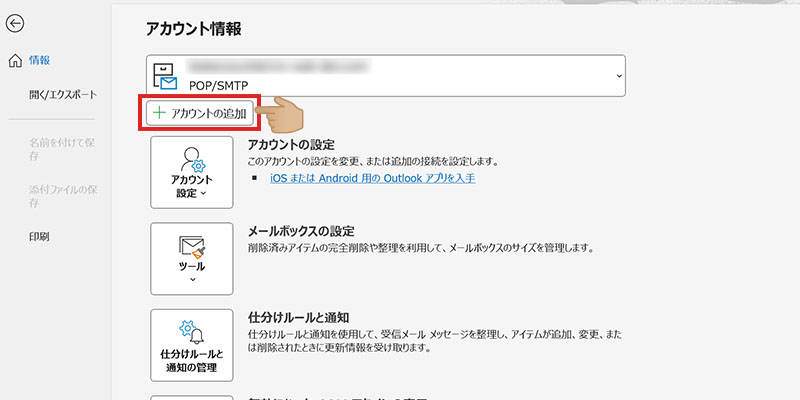
メールアドレスの入力
メールアドレスのテキストフィールドに、追加するメールアドレスを入力詳細オプションをクリック
自分で自分のアカウントを手動で設定に、✅チェック接続ボタンをクリック
POPアカウントの設定
POPを選択
パスワードを入力し、接続ボタンをクリック
ユーザー名を修正
サーバーには、Outlookが自動で設定したサーバー名(例:pop.example.com)が表示されることがあります。この画面ではそのまま進みます。新しいサーバー名は、後の受信メールサーバーの変更で入力します。ユーザー名を修正し、OKボタンをクリック
メールアドレスが入力されている状態になっていますが、これを削除し、アカウントマネージャのアカウント一覧に表示されるアカウント名を入力します。
準備していますという画面が表示される
完了するまで、待ちましょう。
エラー!
問題が発生しましたと表示され場合は、こちらの手順へお進みください。設定完了
アカウントが正常に追加されましたというウィンドウが表示されます。- Outlook Mobileを使用しない場合は、
Outlook Mobile をスマートフォンにも設定するのチェックを外します。 完了ボタンをクリックします。

- Outlook Mobileを使用しない場合は、
変更画面を開く
ファイルをクリックアカウント情報の上部で、新しく追加したアカウントを選択します。同じメールアドレスが並び、新しく追加したアカウントを見分けられない場合は、設定を変更せずMIC-Sサーバーへご相談ください。
表示されているメールアドレスが今回設定するものと一致し、新しく追加したアカウントが選択されていることを確認してから、
アカウント設定をクリックします。
サーバーの設定(S)をクリック
受信メールサーバーの変更
サーバーのテキストフィールドにtls.mic-s.jpを入力する。
ポートのテキストフィールドに995と入力する
このサーバーでは暗号化された接続(SSL/TLS)が必要に✅チェックする
送信メールをクリック
送信メールサーバーの変更
SSL/TLSの場合
サーバーのテキストフィールドにtls.mic-s.jpを入力する。
ポートのテキストフィールドに465と入力する
暗号化方法をSSL/TLSを選択する
送信サーバー (SMTP) には認証が必要ですに✅チェックする受信メール サーバーと同じ設定を使用するに✅チェックする
次へボタンをクリック
送受信の再テスト
切替完了の案内後に行います。切替後の確認は こちら をご覧ください。
問題が出た場合
問題点を修正
問題が発生しましたというウィンドウが表示されます。アカウント設定の変更ボタンをクリックします。

サーバーとポート番号の設定
POP アカウントの設定画面に移動したら、受信と送信のサーバー名とポート番号を設定します。🔒 暗号化あり(SSL/TLS)の場合
受信メールを以下のように設定サーバー名を入力する。tls.mic-s.jpを入力します。ポートを995と入力するこのサーバーでは暗号化された接続(SSL/TLS)が必要に✅チェックする

送信メールを以下のように設定するサーバー名を受信メールと同じサーバー名を入力するポートを465と入力する暗号化方法をSSL/TLSを選択する

次へボタンをクリック
ユーザー名を確認
サーバーがtls.mic-s.jpであることを確認ユーザー名を確認しOKボタンをクリック
メールアドレスが入力されている状態になっている場合は、これを削除し、アカウントマネージャのアカウント一覧に表示されるアカウント名を入力します。準備していますという画面が表示される
完了するまで、待ちましょう。
設定完了
アカウントが正常に追加されましたというウィンドウが表示されます。- Outlook Mobileを使用しない場合は、
Outlook Mobile をスマートフォンにも設定するのチェックを外します。 完了ボタンをクリックします。
- Outlook Mobileを使用しない場合は、
送受信の再テスト
切替完了の案内後に行います。切替後の確認は こちら をご覧ください。
切替後の確認
新しい設定で送受信を確かめる
- 切替完了の案内後、新しいアカウントからテストメールを送り、別のメールアドレスで受信できるか確認します。
- テストメールに返信し、新しい設定で受信できるか確認します。
- 新着メールの保存先と、サーバーにメッセージのコピーを残す設定を確認します。
旧サーバーに届くメールを確認する
切替後 2〜3日を目安に、新旧両方の受信を確認します。旧側に遅れて届くメールや、新側で見つからない過去メールがある場合は、旧設定を維持し、MIC-Sサーバーにご相談ください。
併用を終える時期は、送受信と遅着メールの確認結果を踏まえて、MIC-Sサーバーからご案内します。
旧アカウント設定を削除する
MIC-Sサーバーから旧設定の削除案内が届いてから、Outlookで旧アカウント設定を削除します。必要な過去メールが残っていることを確認したうえで、以下のマニュアルに沿って作業してください。
マニュアルOutlook(classic)からメールアカウントを削除する