はじめに
Windows版 Outlook(classic)からメールアカウントの設定を削除する手順です。この操作で、メールサーバー上のアカウントが削除されることはありません。
削除手順
アカウント設定を開く
- Outlook(classic)で
ファイルをクリックします。 アカウント設定をクリックし、メニューのアカウント設定を選びます。

- Outlook(classic)で
削除するアカウントを確認する
「アカウント設定」ウィンドウの
メールタブで、削除するアカウントを選択します。移行で新旧に同じメールアドレスが表示されている場合は、受信サーバー名を照合して旧設定を特定します。対象を見分けられない場合は、削除せずMIC-Sサーバーへご相談ください。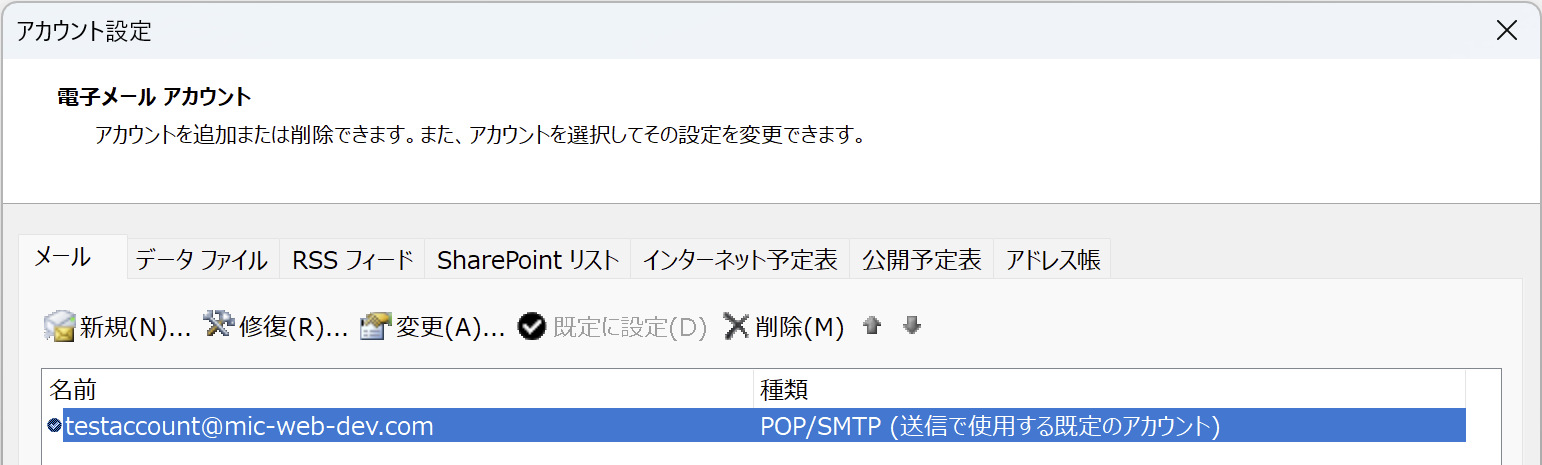
Outlookのアカウント設定画面。テスト用のメールアドレスを表示し、保存先は伏せています。
Outlookから設定を削除する
手順2で選んだアカウントを確認し、
削除(M)をクリックします。
「Microsoft Outlook」の確認画面が開き、アカウントのオフラインキャッシュも削除されるという警告と「続行しますか?」が表示されます。対象と、パソコンに保存しておく必要があるメールのバックアップを確認してから、
はいをクリックします。まだ確認できていない場合はいいえをクリックして戻ります。最後のアカウントで新しいデータの保存先を求められた場合は、作業を中断してください。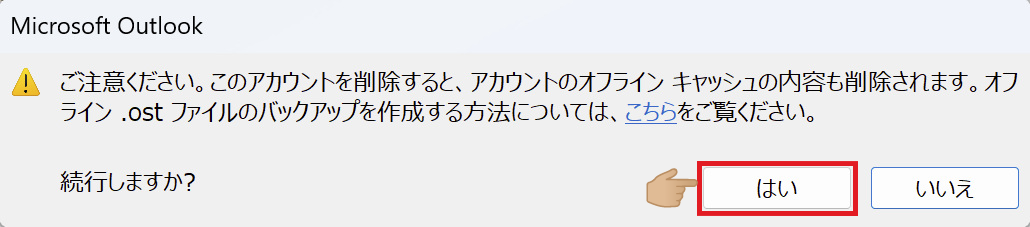
対象のアカウント設定が一覧から消えたことを確認します。移行の場合は、新しい設定が残っていることを確認し、テストメールで送受信を確かめます。
POPでは、アカウント設定を削除した後も、旧受信トレイがOutlookに残る場合があります。旧受信トレイを開き、必要な過去メールを読めることを確認してください。Outlookのフォルダー一覧から見えなくなった場合でも、保存した Outlookデータファイル(.pst)を開くと、そのファイルに保存されたメールを確認できます。
外部サイトOutlookデータファイル(.pst)を開く方法