はじめに
iPhoneのGmailアプリに、MIC-SサーバーのメールアカウントをIMAP方式で追加する手順です。設定書類またはMIC-Sサーバーからの案内メールを、お手元にご用意ください。
メールアカウントを追加する
Gmailアプリをインストールし、起動してから進めてください。
アカウントの追加を開く
Gmailアプリの右上にあるプロフィールアイコンをタップします。
別のアカウントを追加をタップします。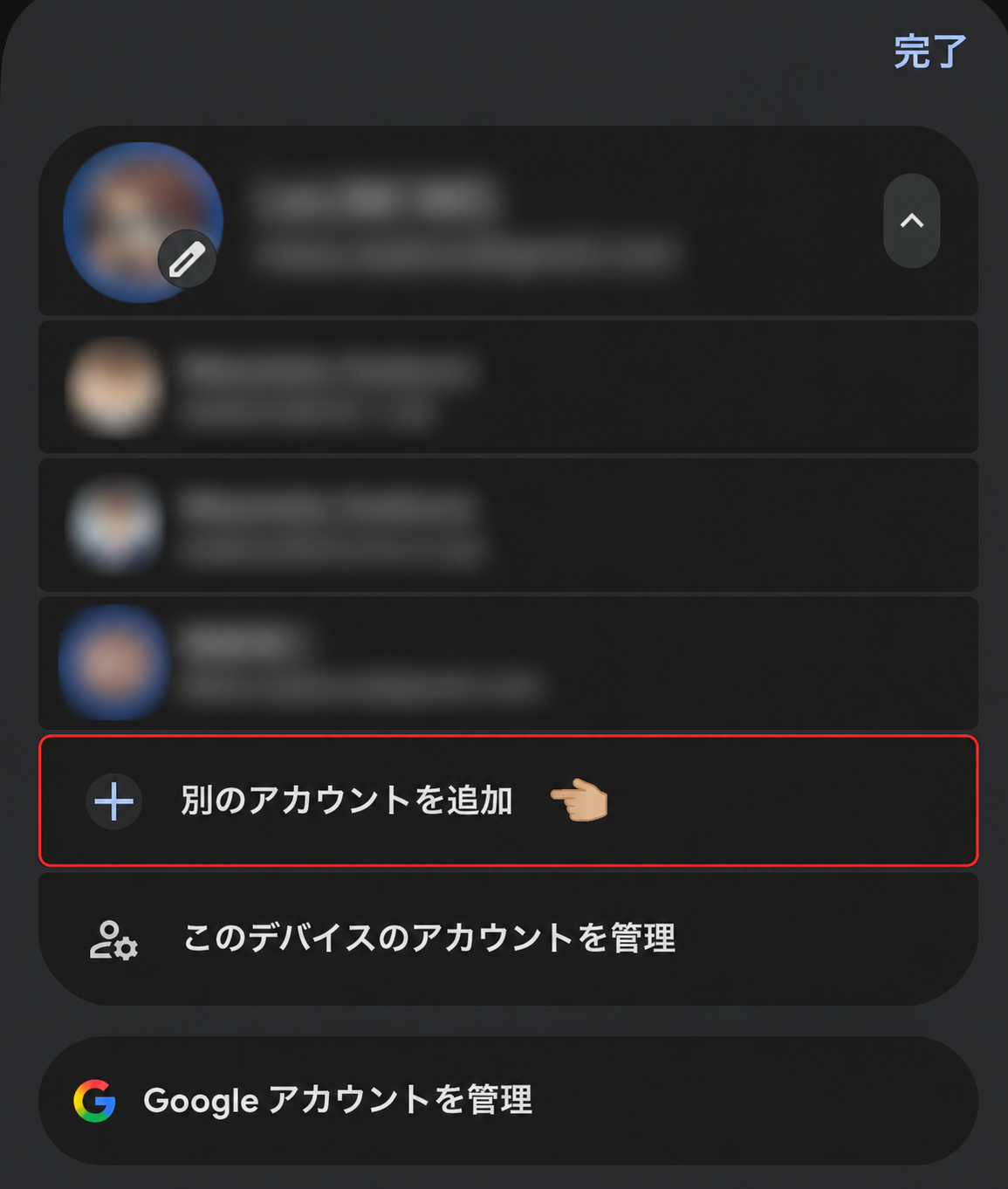
その他(IMAP)を選ぶ
メールの設定画面で、その他(IMAP)をタップします。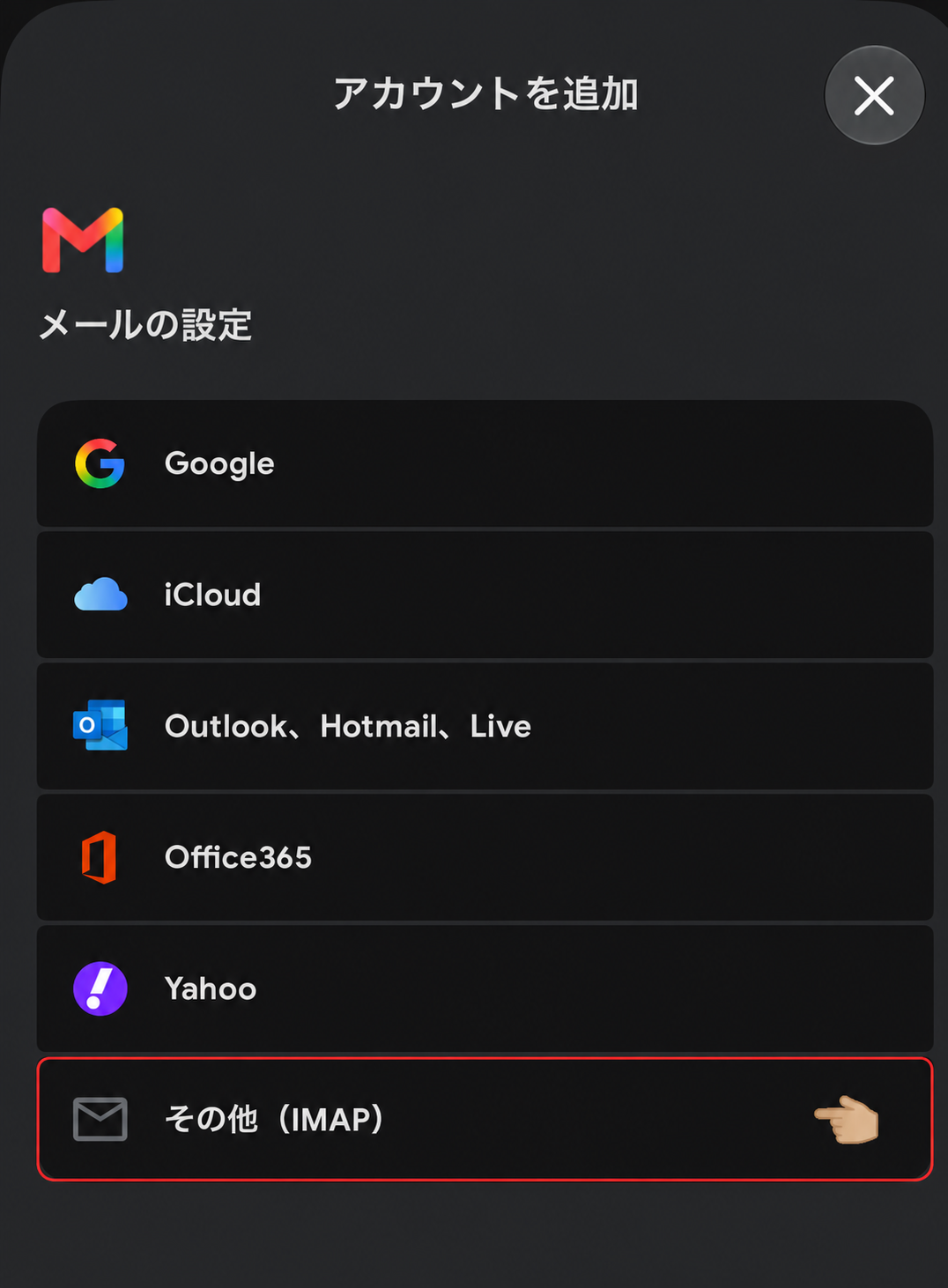
メールアドレスを入力する
追加するメールアドレスを、
@以降も含めて入力します。右上の
次へをタップします。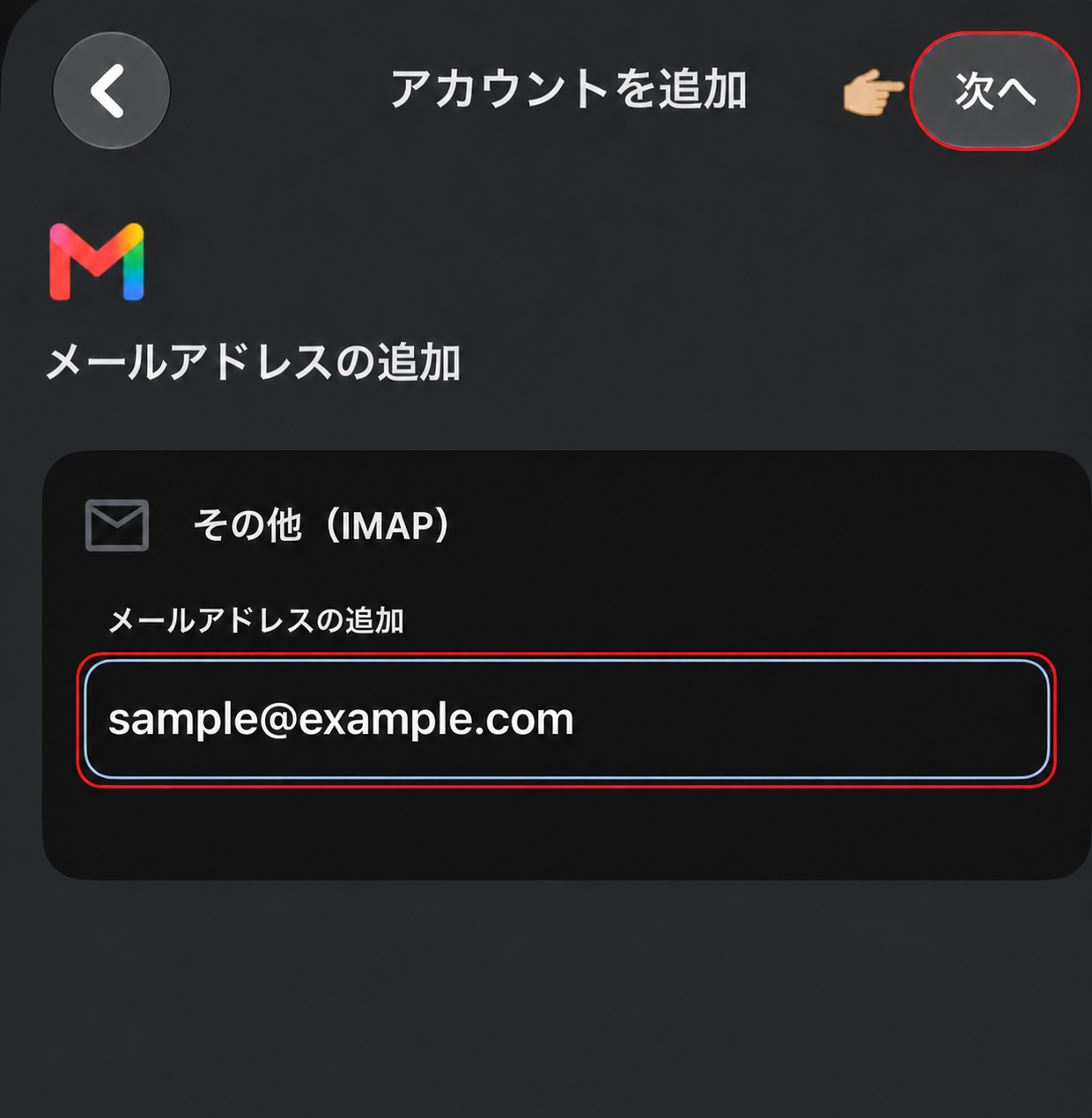
受信サーバーを設定する
受信サーバーの設定画面で、次の内容を入力します。自動で入力されている項目も、設定書類または案内メールと照合してください。項目 入力・選択する内容 ユーザー名 設定書類または案内メールに記載された受信用のユーザー名 パスワード そのメールアカウントのパスワード IMAPサーバー 設定書類または案内メールに記載された受信サーバー名 ポート 993 セキュリティの種類 SSL/TLS 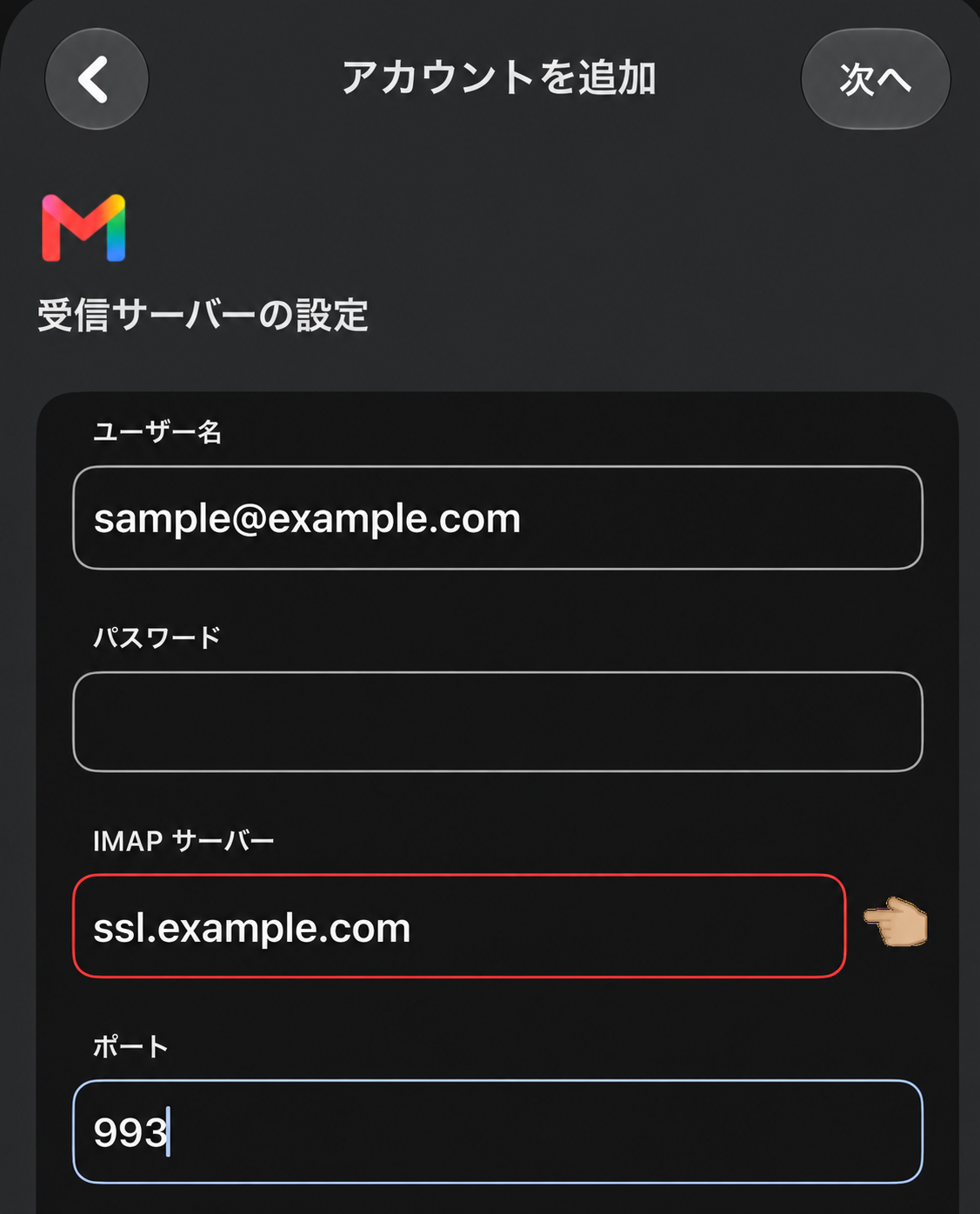
画面を下にスクロールし、
ポートが993、セキュリティの種類がSSL/TLSになっていることを確認します。入力内容を確かめたら、右上の次へをタップします。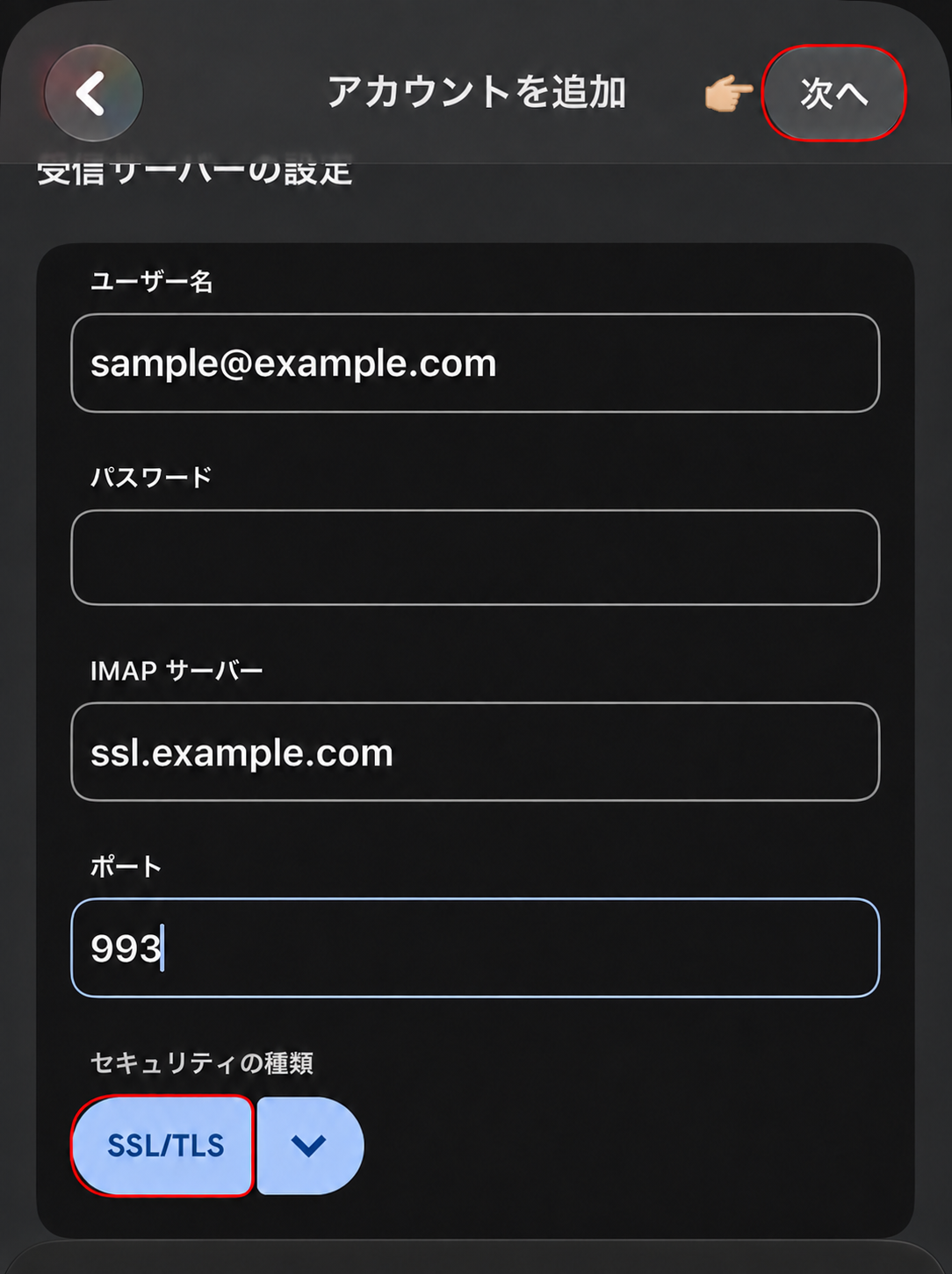
送信サーバーを設定する
送信サーバーの設定画面で、次の内容を入力します。項目 入力・選択する内容 ユーザー名 設定書類または案内メールに記載された送信用のユーザー名 パスワード 送信用として案内されたパスワード SMTPサーバー 設定書類または案内メールに記載された送信サーバー名 ポート 465 セキュリティの種類 SSL/TLS 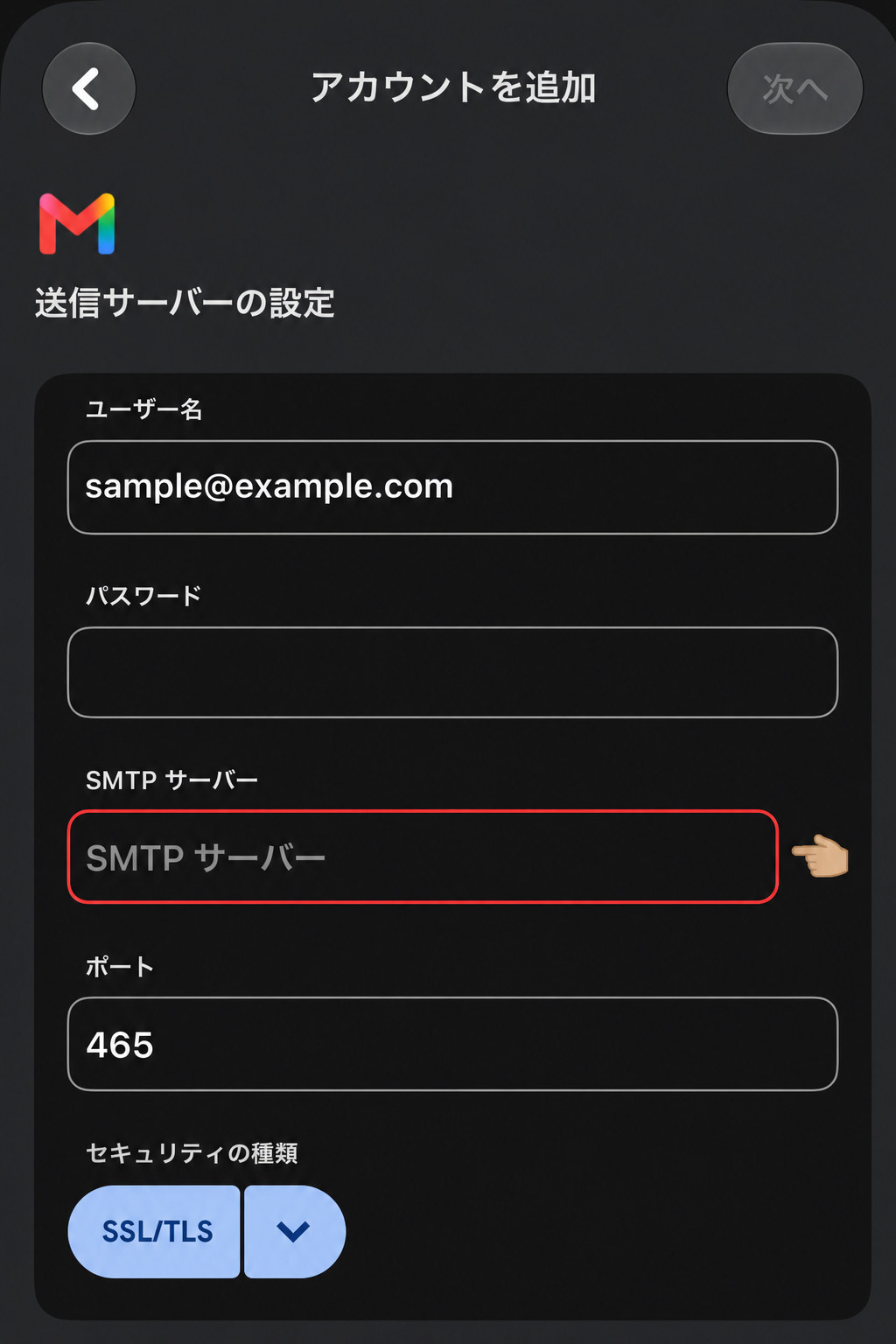
必要な項目をすべて入力し、右上の
次へをタップします。送信用のユーザー名とパスワードも、案内された値と一致していることを確認してください。
送信メールに表示する名前を入力する
アカウント設定が完了しました。と表示されたら、名前に送信相手へ表示する名前を入力し、右上の次へをタップします。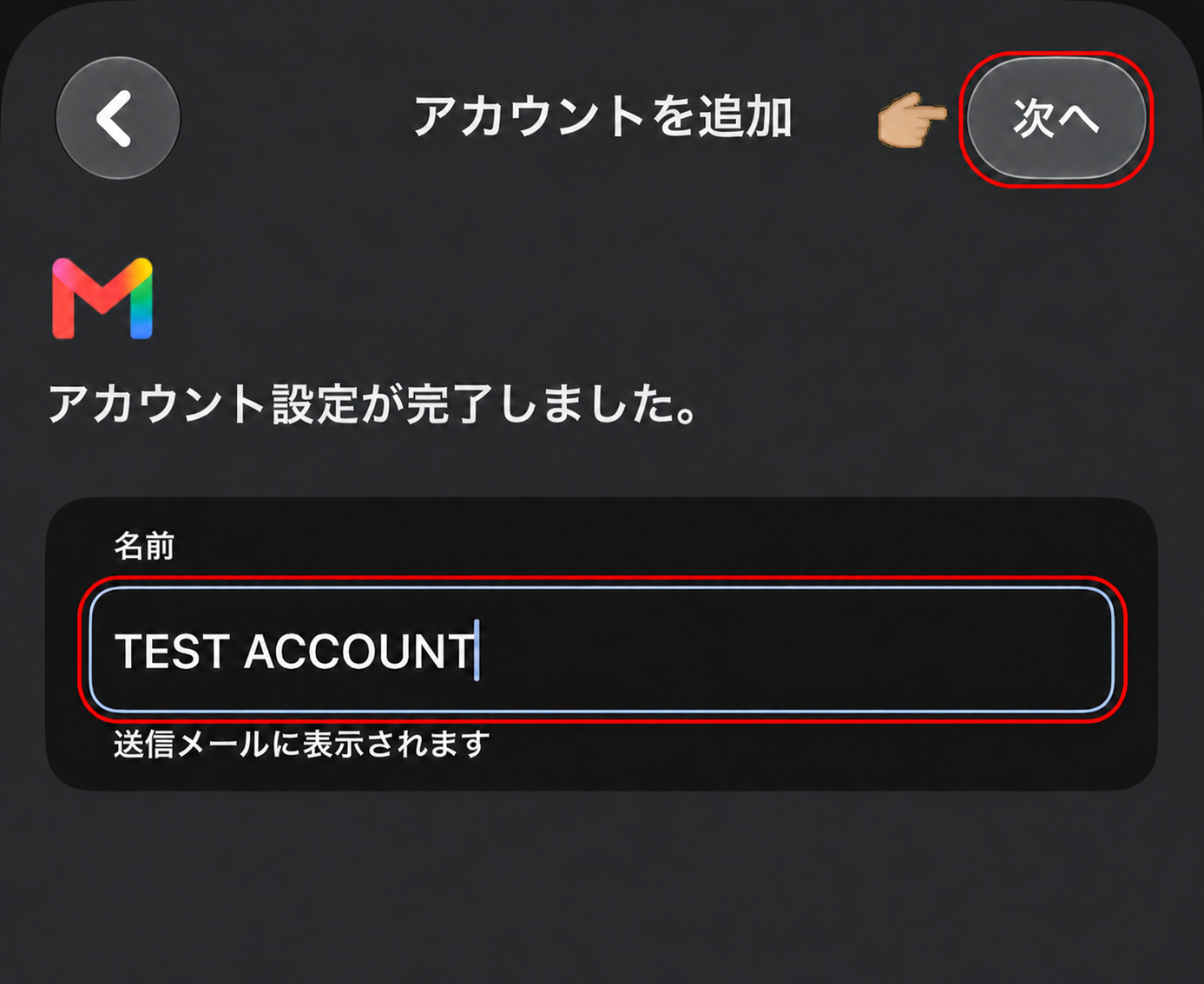
追加したアカウントをGmailで使う
このデバイスのアカウントを管理する
追加したアカウントが一覧に表示されない場合は、プロフィールアイコンをタップし、
このデバイスのアカウントを管理を開きます。追加したアカウントが既に表示され、使用できる場合は「追加したアカウントを選ぶ」へ進んでください。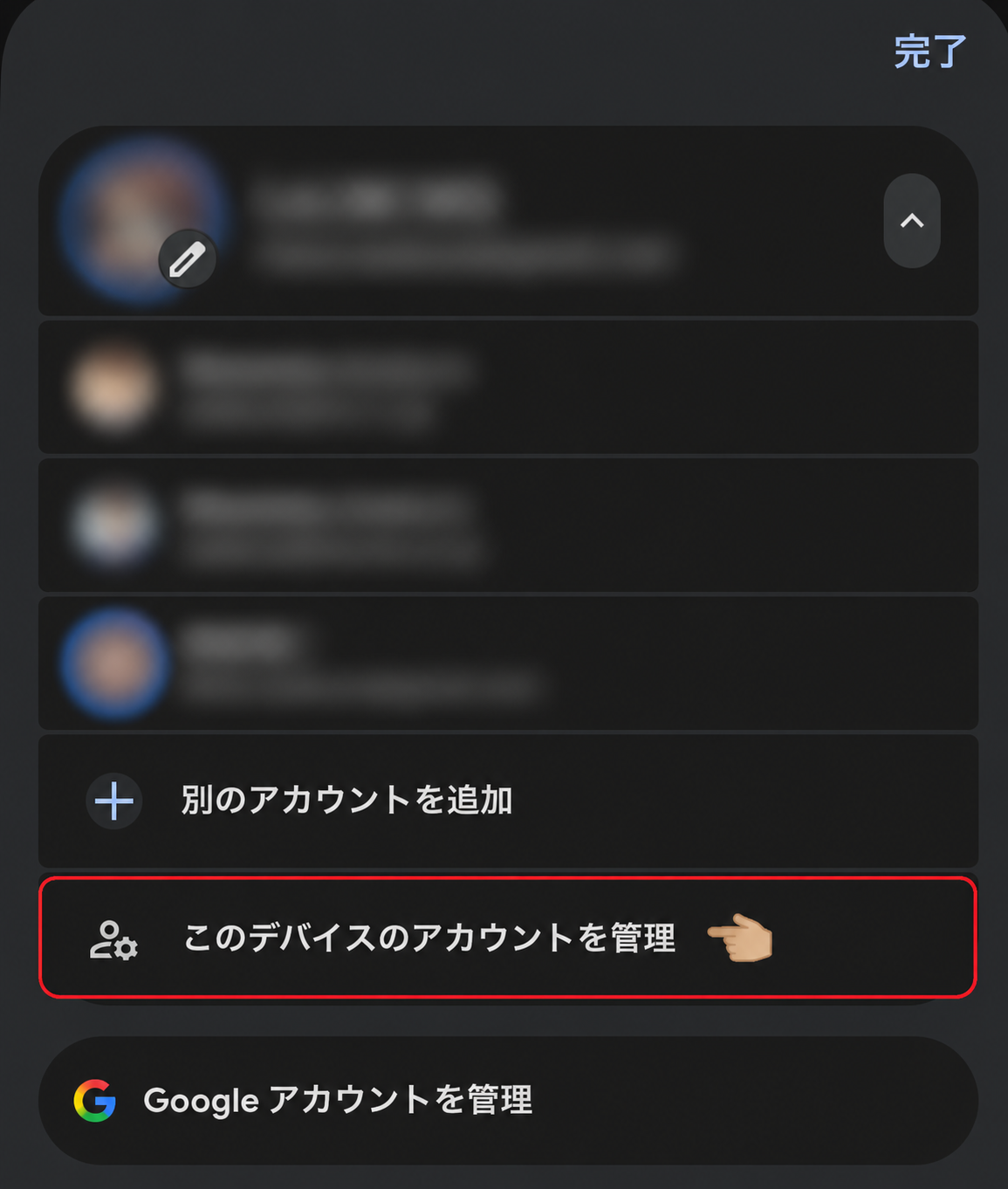
追加したアカウントを有効にする
追加したメールアドレスを探します。そのアカウントの
Gmailで使用するがオフの場合は、スイッチをタップしてオンにします。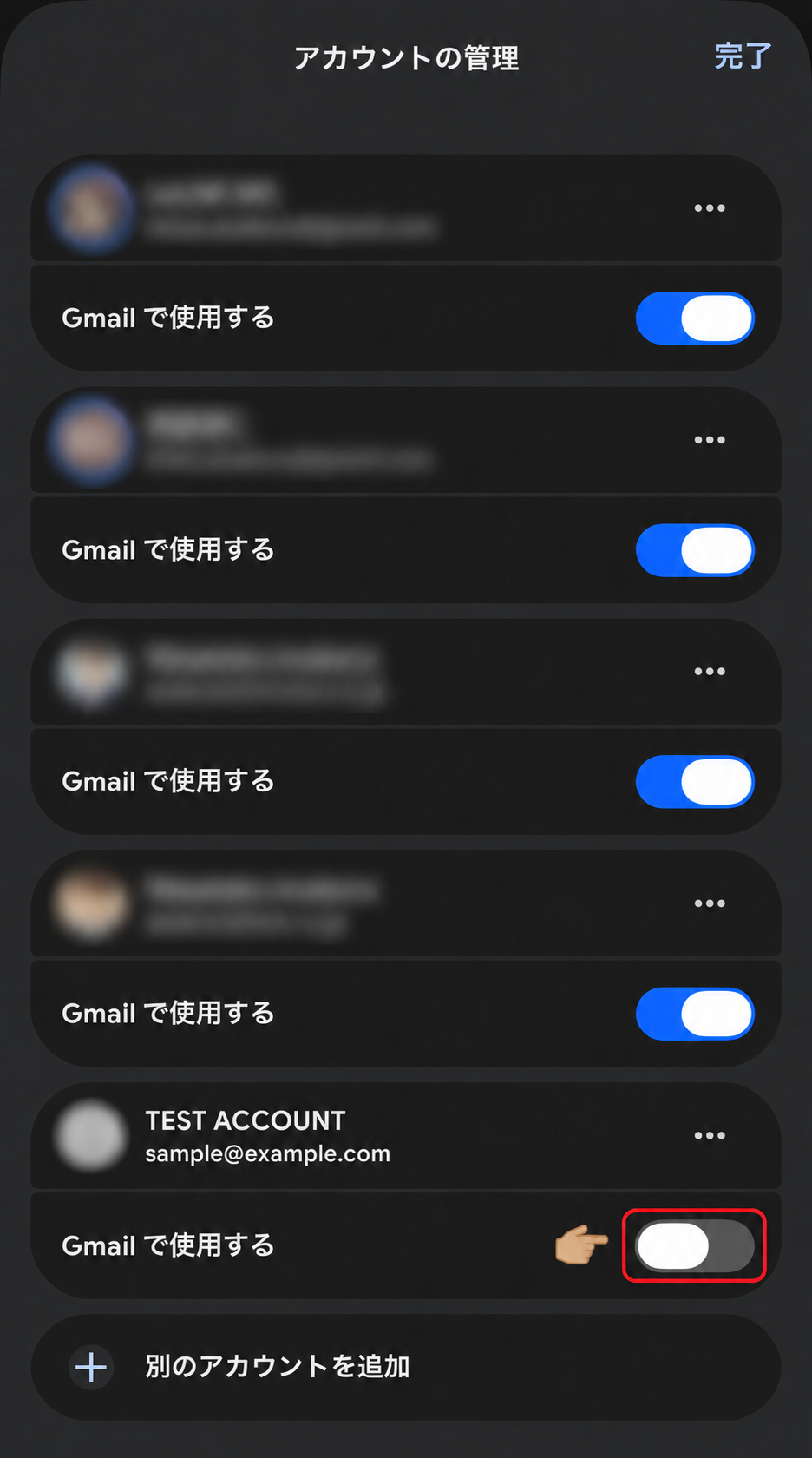
追加したアカウントのスイッチがオンになったことを確認し、右上の
完了をタップします。ほかのアカウントのスイッチは変更しないでください。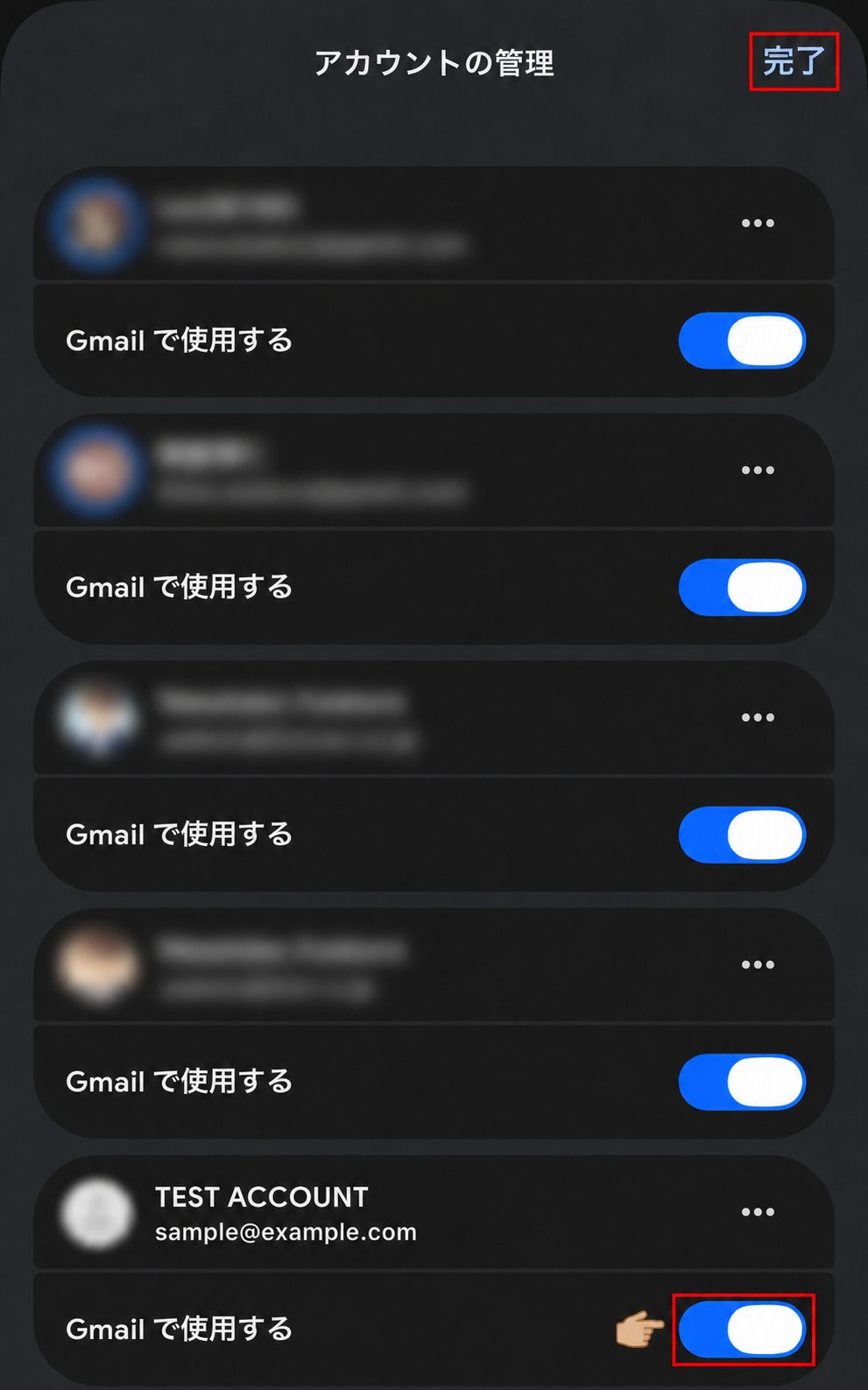
追加したアカウントを選ぶ
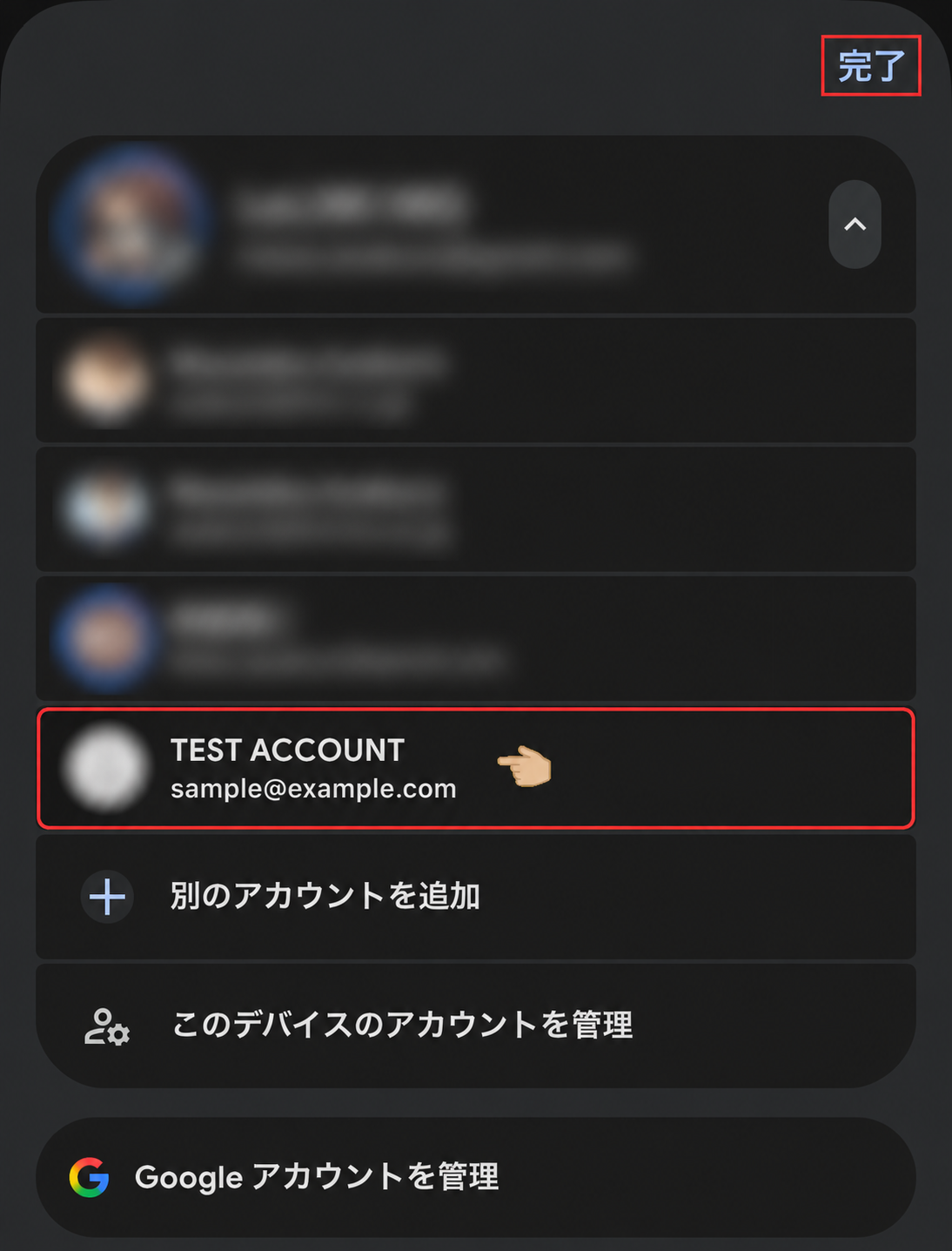
プロフィールアイコンをタップして、追加したメールアドレスが一覧にあることを確認します。そのアカウントを選び、受信トレイを開きます。
送信と受信を確認する
追加したアカウントから別のメールアドレスへテストメールを送り、相手側で受信できることを確認します。そのメールへ返信し、Gmailアプリで受信できることも確認してください。送信前に、差出人が今回追加したメールアドレスになっていることを確かめてください。
設定できない場合
メールアドレス、受信・送信用のユーザー名、パスワード、サーバー名、ポート、セキュリティの種類を、設定書類または案内メールと照合してください。
外部サイトGmailアプリに別のメールアカウントを追加する(Google公式)