はじめに
Windows版 Outlook(classic)のデータファイル(.pst)を、別のフォルダーへコピーしてバックアップする手順です。メールの設定変更やアカウント削除の前に、必要な過去メールを保管するためにご利用ください。
このページでは、ファイルの場所を確認し、Outlookを終了してからコピーします。最後にコピーしたファイルを開き、必要なメールが読めることを確認してください。
バックアップ手順
アカウント設定を開く
Outlook(classic)の
ファイルをクリックします。
アカウント設定をクリックし、メニューのアカウント設定を選びます。
データファイルの場所を確認する
データ ファイルタブを開き、バックアップするアカウントで使っている.pstファイルを選びます。複数ある場合は、名前と保存先を確認してください。ファイルの場所を開くをクリックします。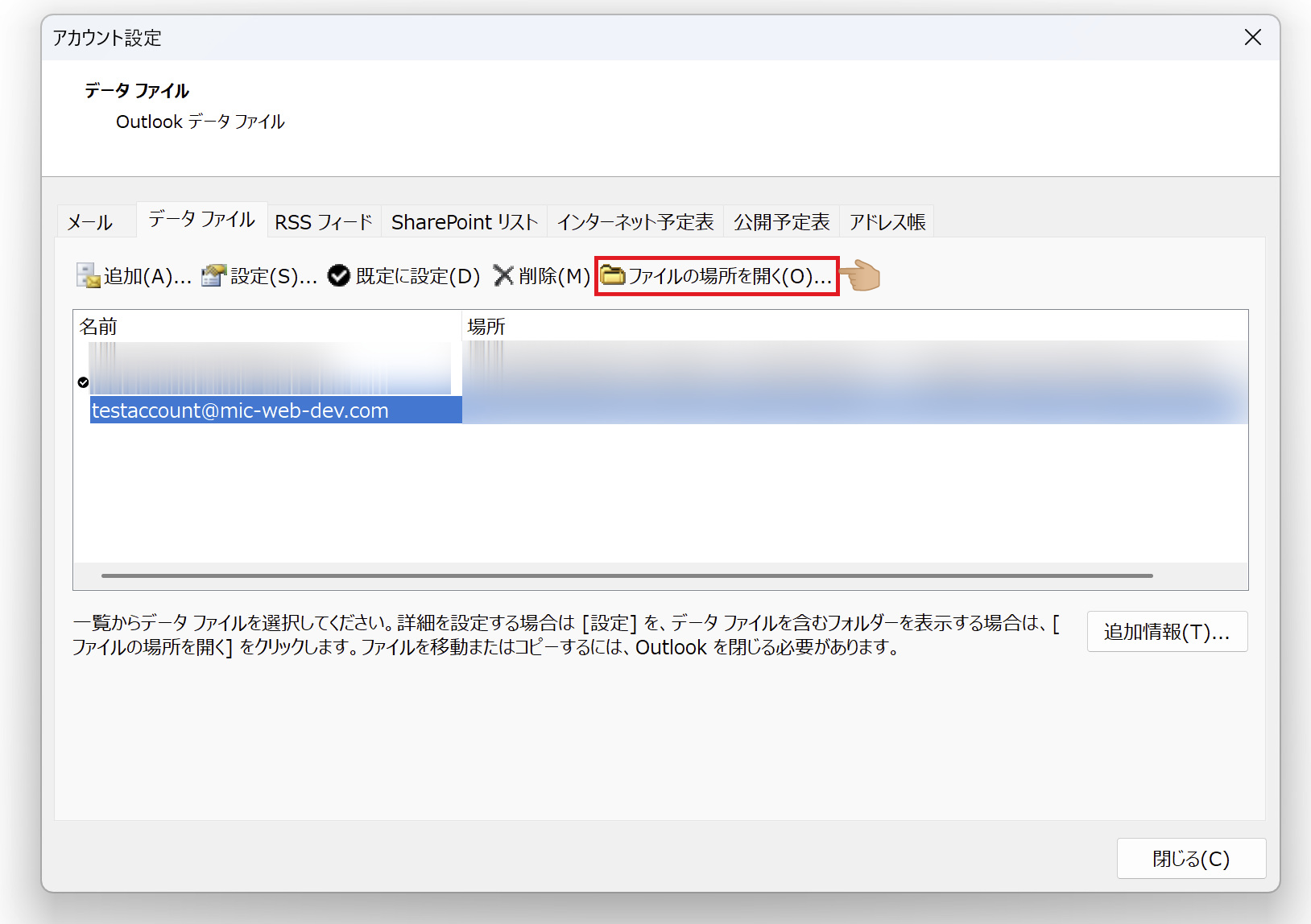
エクスプローラーで、対象ファイルの名前と保存場所を確認します。Windows 11では
表示→表示→ファイル名拡張子をオンにし、ファイル名の末尾が.pstであることを確認してください。下の画像では、コピーする.pstファイルを選択しています。
Outlookを終了し、ファイルをコピーする
- エクスプローラーを開いたまま、Outlookを終了します。
- 対象の
.pstファイルを右クリックしてコピーを選びます。 - バックアップ用の別のフォルダーを開き、
貼り付けを選びます。コピーが完了するまで待ってください。同名のバックアップがある場合は、日付を付けた別フォルダーなどに保存し、以前のバックアップを上書きしないようにします。 - コピー先に
.pstファイルがあることを確認します。
コピーしたファイルのメールを確認する
- Outlook(classic)を起動します。
ファイル→開く/エクスポート→Outlook データ ファイルを開くを選びます。- コピー先の
.pstファイル を選び、開くをクリックします。 - フォルダー一覧に追加されたデータファイルを開き、必要な過去メールが読めることを確認します。
確認できたら、元の設定変更・移行・削除マニュアルへ戻って作業を続けてください。バックアップファイルは、作業後も保管します。
外部サイトMicrosoft公式:Outlookデータファイル(.pst)を開く・閉じる