はじめに
Windows版 Outlook(classic)で、左側のフォルダー一覧の最上位に表示される名前を変更する手順です。アカウントの追加後に sample@example.com(1) のように表示された場合も、お好みの名前に変更できます。
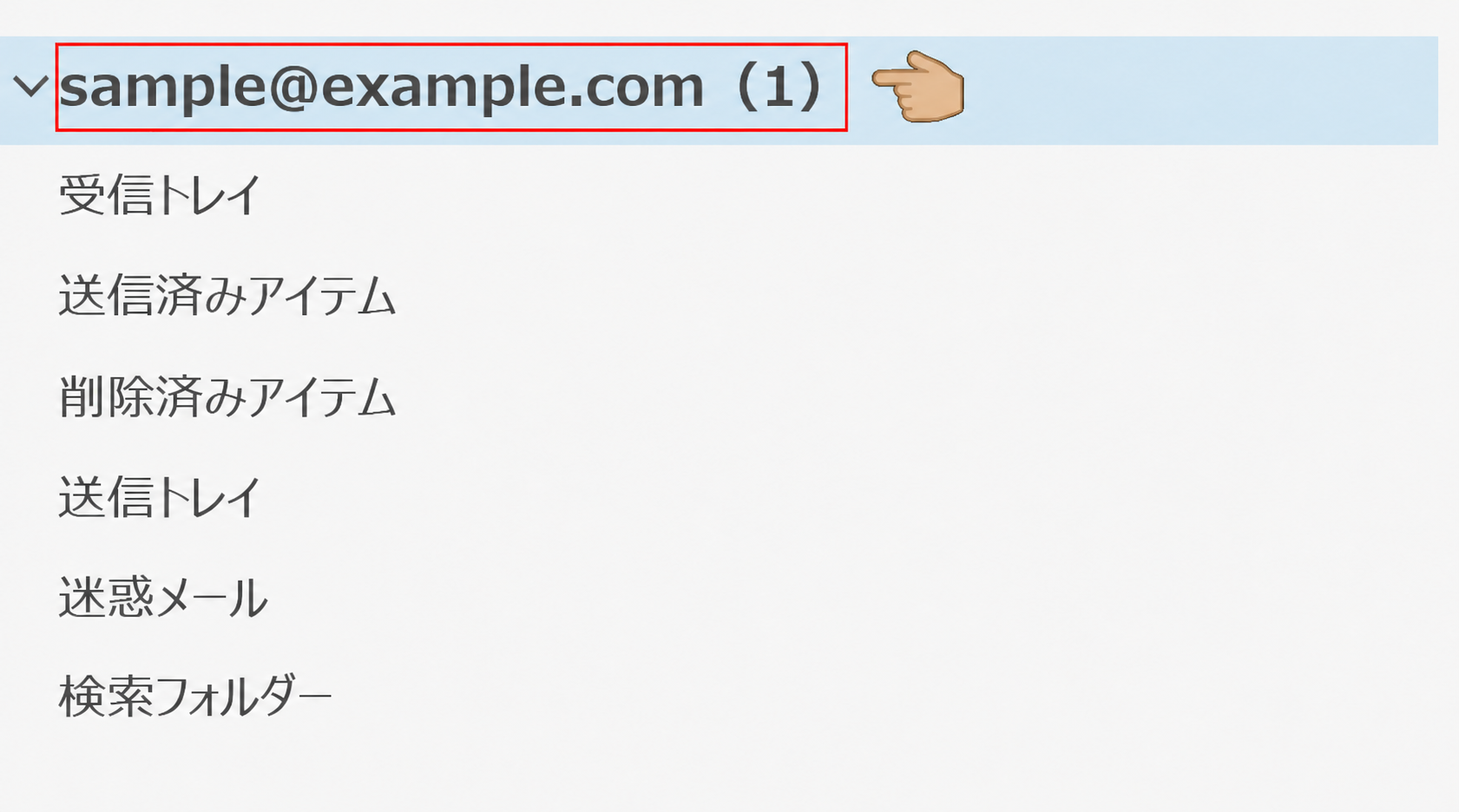
表示名の変更だけでは、メールアドレスや接続先サーバーは変わりません。受信方式によって操作する場所が異なります。設定した受信方式に合わせて、POPまたはIMAPの手順へ進んでください。
マニュアルPOPの表示名を変更するマニュアルIMAPの表示名を変更するPOPの表示名を変更する
POPでは、メールを保存するデータファイルの名前を変更します。
アカウント設定を開く
Outlookの
ファイルをクリックします。
アカウント設定をクリックし、メニューのアカウント設定を選びます。

対象のデータファイルを選ぶ
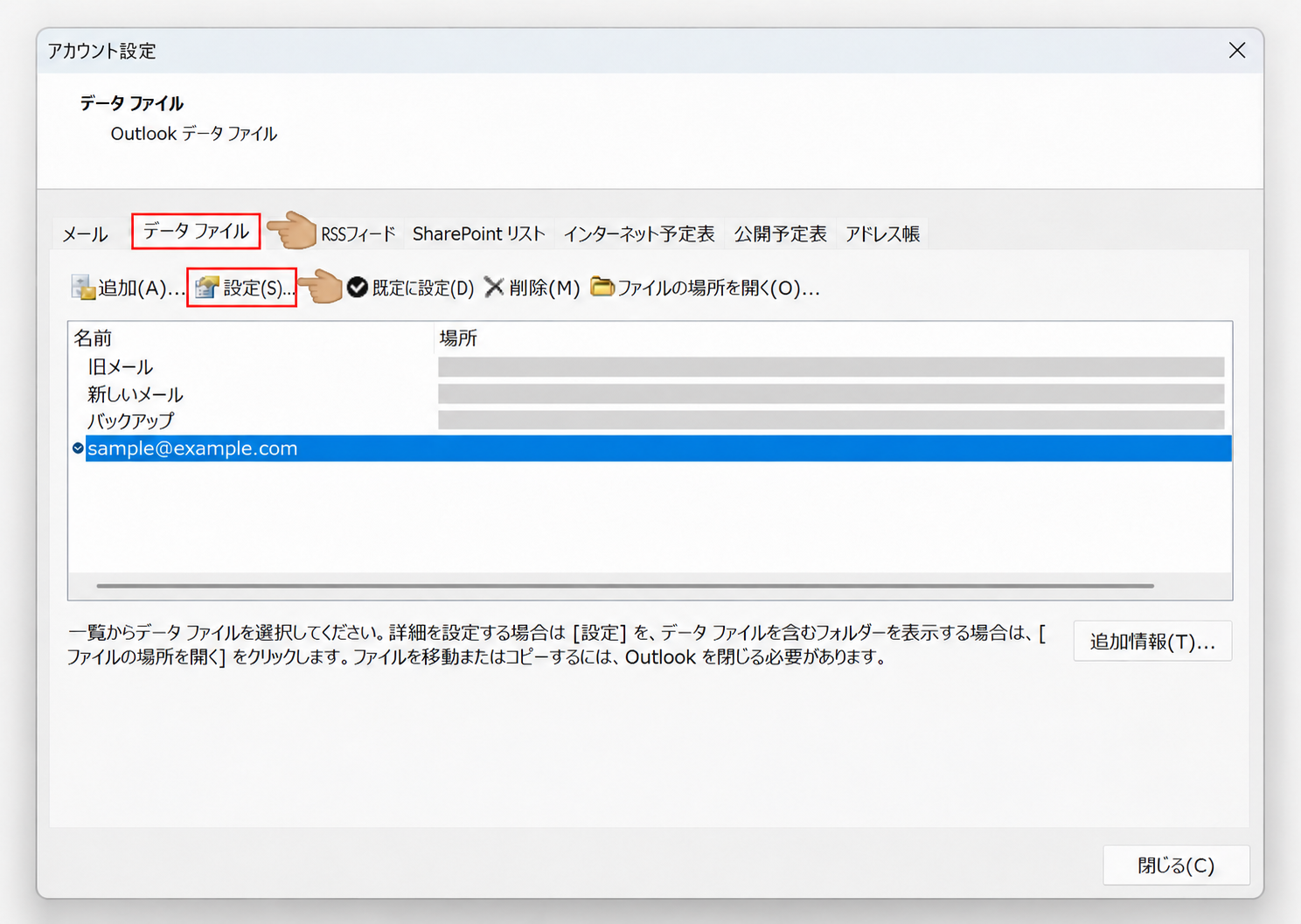
データ ファイルタブを開きます。- 表示名を変更するPOPアカウントに対応するデータファイルを選びます。古いメールを保存したファイルと取り違えないように確認してください。
設定(S)をクリックします。
名前を変更する
Outlook データ ファイル画面の名前(N)に、フォルダー一覧に表示したい名前を入力します。例:sample@example.com。OKをクリックし、アカウント設定画面を閉じます。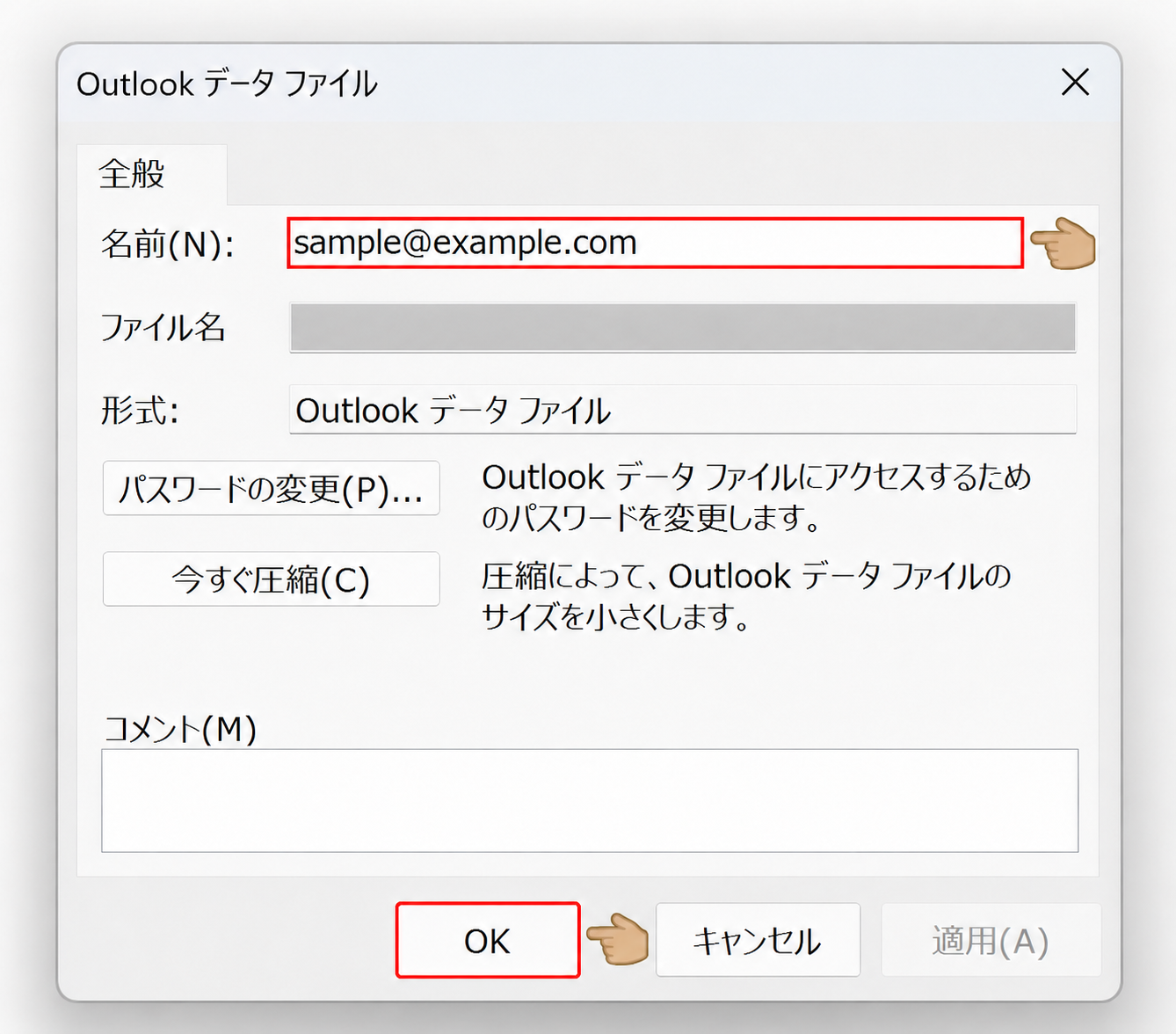
Outlookの左側のフォルダー一覧で、最上位の名前が変更されたことを確認します。
IMAPの表示名を変更する
IMAPでは、対象アカウントの「アカウント名」を変更します。上のPOPのデータファイル設定とは、操作する場所が異なります。
対象のIMAPアカウントを選ぶ
Outlookの
ファイルをクリックします。アカウント情報の上部で、表示名を変更したいIMAPアカウントを選びます。メールアドレスと受信方式が対象のものか確認してください。
アカウント名と同期の設定を開く
アカウント設定をクリックし、アカウント名と同期の設定を選びます。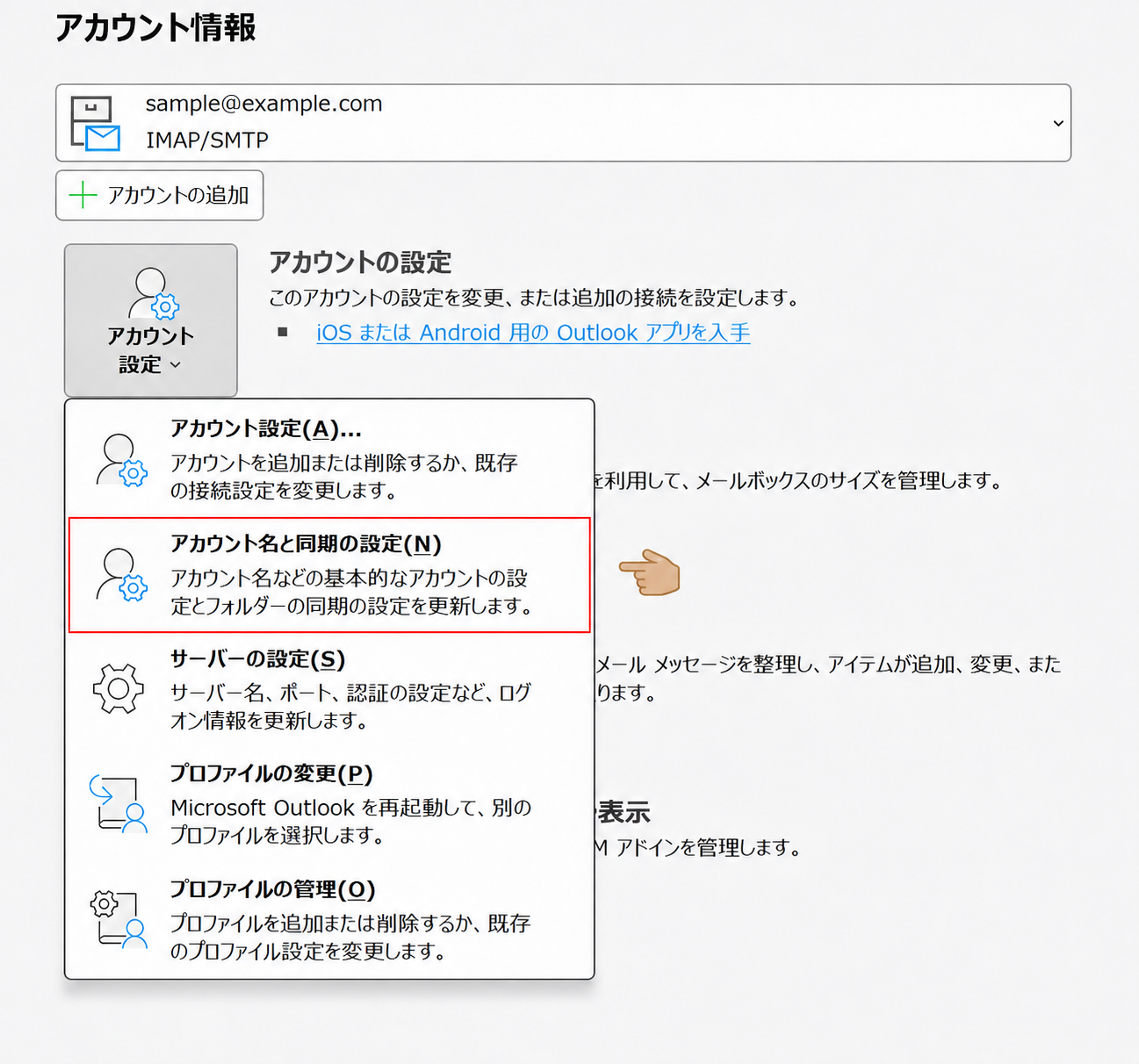
アカウント名を変更する
アカウント名に、フォルダー一覧に表示したい名前を入力します。変更するのは自分の名前ではなく、その下のアカウント名です。次へをクリックして設定を進め、完了画面が表示されたら完了をクリックします。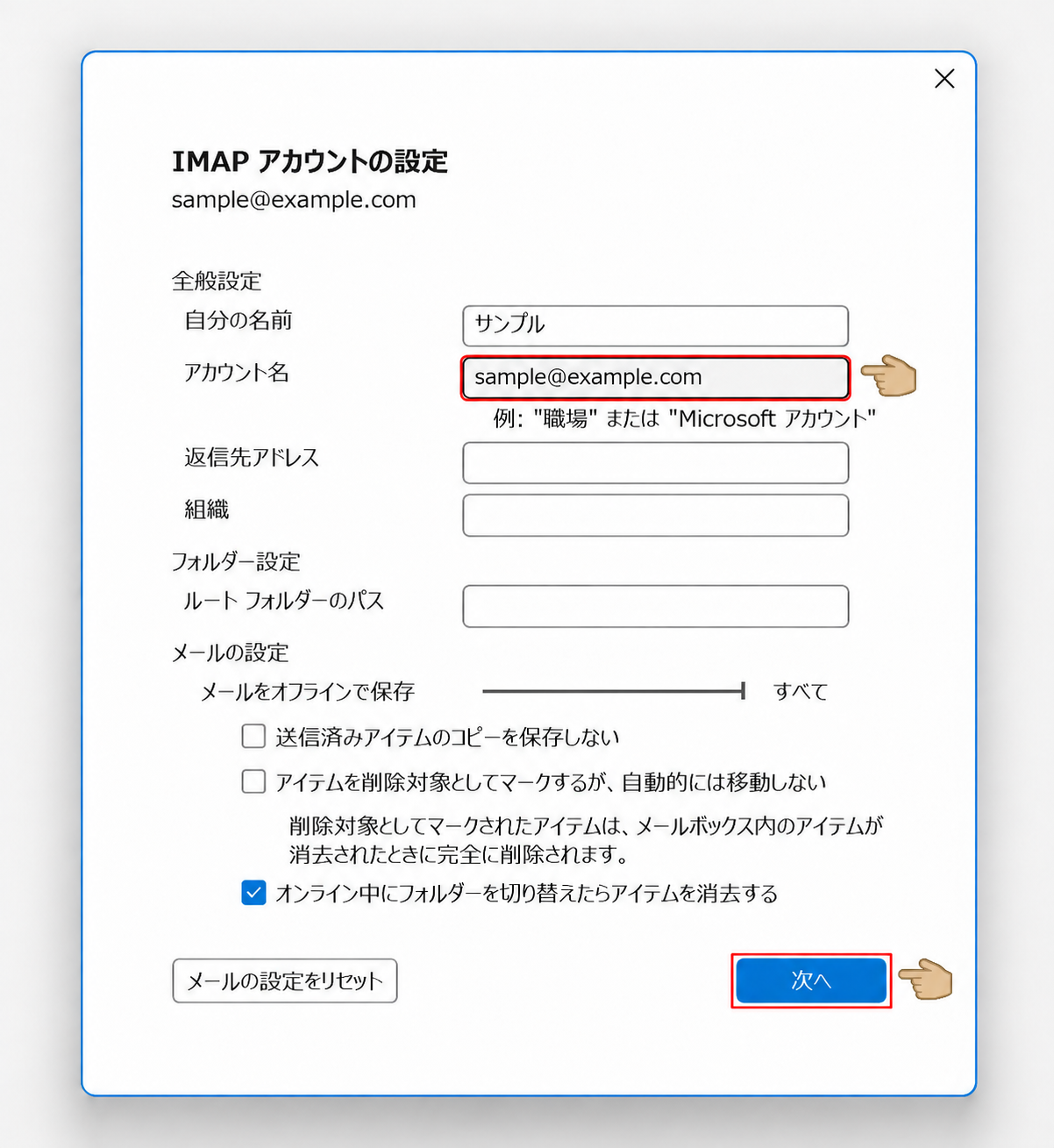
Outlookを再起動して表示名を確認する
- Outlookを終了します。
- Outlookをもう一度起動します。
- 左側のフォルダー一覧で、最上位の名前が変更されたことを確認します。
IMAPの表示名は、Outlookを再起動した後に確認してください。